Videodebriefing OST-IGW-N3
zentrale Komponenten


Ad-hoc-Tutorial
Achtung!
Mikrofon-Systeme bitte nicht mischen
Vortages-Vorbereitungen
- Funkmikrofone laden: Cases an die Ladegeräte anschliessen
- ggf. Festplatten bereitstellen
Vorbereitungen (Tag der Aufnahme)
- Funkmikrofone anschliessen.
- Lautstärkeregler auf 1 Leuchtpunkt reduzieren
- Staub- und Lichtschutz von den Objektiven entfernen
- 3 Schwarze Kameras: Objektiv auf "unendlich stellen"
- 1 Weisse Kamera: Staubschutzdeckeln abziehen
- Alles-An-Schalter drücken
- Optional: Prüfen ob die Festplatte angeschlossen ist
- Teils sind die Festplatten bereits hinter dem Monitor gelagert
- Optional: Funktionen prüfen
Recording starten und stoppen
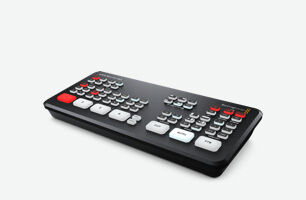
- Taste "REC" drücken zum Starten der Aufnahme (oberste Zeile, zweite Taste von rechts)
- Taste "STOP" drücken zum Beenden der Aufnahme (zweite Zeile, zweite Taste von rechts)
Aufnahmemodus:
- Die Aufnahmen werden mit Raumnummer gespeichert.
- Aufgezeichnet werden 5 Videospuren:
- "Geschnittenes" Video - mit allen Wechseln, die gedrückt wurden
- Einzelne Spuren - von allen 4 Kameras + Audio
Sonderfall 631 - Testraum
- Der Zentralschalter ist an der Wand.
- Zusätzlich muss der Videomischer eingesteckt werden.
Recording

- Objektivkappe in Blickrichtung vom Kameragehäuse abziehen.
- Die Objektivkappe gerne mit dem Deckel nach oben Ablegen.

Einschalten
- Drücke den Zentralschalter, um das System in Betrieb zu nehmen.
- Das rote Licht am Schalter leuchtet dauerhaft.
Ausschalten
- Drücke den Zentralschalter nochmals, um das System abzuschalten.
- Das rote Licht am Zentralschalter erlischt.
Systemüberblick
- Das gesamte System besteht aus Komponenten, die keinen Ein-Aus-Schalter haben.
- Alle Komponenten bringen sich selbständig in den Betriebsmodus. Bei Stromausfall bleibt der Mechanische Schalter im aktuellen Zustand.
- Nicht An den Alles-Aus-Schalter angeschlossen der Monitor.

∞ - Unendlich-Stellung
- Zum Videorecording stellen wir den Fokus auf Unendlich, um ein scharfes Bild zu haben.
- Im Uhrzeigersinn ist das Objektiv auf Linksanschlag
Linsenschutz
- Zum Filmen nutzen wir den ersten Rastpunkt rechts des Objektivschutzes

Intendierte Nutzung
Die Kamera schaltet sich automatisch ein - Taste A / Taste 1 - Standby muss nicht gedrückt werden.
Die Fernbedienung kann bis zu 4 Kameras ansteuern. In Tastenfeld 10 muss per Default [1] ausgewählt sein. Diese Taste leuchtet Rot, wenn eine Taste gedrückt wird.
- Möchte ich Auto-Tracking verwenden? Tastenfeld 12
- [F1]: Videobasierte automatische Bildausschnittanpassung aktivieren (nicht funktionsfähig)
- [F2]: Audiobasierte automatische Verfolgung aktivieren (nicht funktionsfähig)
- [F3]: Videobasierte automatische Verfolgung aktivieren
- [F4]: Automatische Verfolgung deaktivieren
- Möchte ich voreingestellte Kamerapositionen abrufen?
- Tastenfeld 12: [F4] drücken
- Tastenfeld 2: Gewünschtes Preset abrufen
Einstellen von Presets
- Gewünschte Kameraposition einstellen
- Mit den Pfeiltasten von Tastenfeld 5 die gewünschte Position ansteuern
- Mit den Zoom-Tasten [Tastenfeld 7] den Gewünschten Fokus einstellen
- Zuerst Taste Preset drücken, dann gewünschte Nummer aus Tastenfeld 2 Drücken
- Zu Prüfen: Möglicherweise muss Preset auch gedrückt gehalten bleiben während eine Ziffer gedrückt wird.
Presets N3
Achtung: Das Handbuch weicht von der N3-Optik ab!
(Nummerierung laut Manual Seite 16 (pdf:17))
- 1. Standby-Taste:
- Drücken Sie diese Taste, um in den Standby-Modus zu wechseln. Drücken Sie sie erneut, um in den Normalmodus zu wechseln.
- Hinweis: Der Stromverbrauch im Standby-Modus beträgt etwa die Hälfte des Verbrauchs im Normalmodus.
- 2. Zifferntasten: Drücken Sie diese Tasten, um eine voreingestellte Kameraposition festzulegen oder aufzurufen oder eine Zahl einzugeben.
- 3. Stern / *-Taste: Wird hauptsächlich für Kurzbefehle verwendet.
- 4. Preset-Taste: Voreinstellungen festlegen/löschen:
- So legen Sie eine Voreinstellung fest: Um eine Kameraposition zu speichern, drücken Sie [PRESET] + eine beliebige Zahl von 0 bis 9.
- So löschen Sie eine Voreinstellung: Um eine Kameraposition zu löschen, drücken Sie [RESET] + eine beliebige Zahl von 0 bis 9.
- Um alle Voreinstellungen zu löschen, drücken Sie [*] + [#] + [RESET].
- 5. Pfeiltasten: Schwenk-/Neigesteuerung:
- Drücken Sie die Pfeiltaste [LINKS oder RECHTS], um zu schwenken.
- Drücken Sie die Pfeiltaste [OBEN oder UNTEN], um zu neigen.
- Drücken Sie die Taste [HOME], um die Kamera in die Ausgangsposition (nach vorne gerichtet) zurückzubringen.
- 6. Zurück-Taste
- Drücken Sie die [RETURN]-Taste, um im Bildschirmmenü (OSD) zum vorherigen Menü zurückzukehren.
- 7. Zoom-Tasten (SLOW/FAST)
- Drücken Sie [+] zum Vergrößern (langsam und schnell).
- Drücken Sie [-] zum Verkleinern (langsam und schnell).
- 8. L/R-Tasten einstellen
- Stellen Sie die linken und rechten Richtungstasten der Fernbedienung ein. Drücken Sie die folgenden Tasten gleichzeitig:
- [L/R SET] + [1]: Tasten funktionieren normal.
- [L/R SET] + [2]: Tasten funktionieren invertiert.
- 9. Fokus-Tasten
- Stellen Sie den Kamerafokus ein.
- [AUTO]: Fokussiert das Bild auf das mittlere Objekt.
- [Manuell]: Manuelle Fokussierung.
- Drücken Sie [FAR], um auf ein entferntes Objekt zu fokussieren.
- Drücken Sie [NEAR], um auf ein nahes Objekt zu fokussieren.
- 10. Camera Select
- Drücken Sie eine Zahl, um die gewünschte Kamera auszuwählen.
- 11. Raute / #-Taste
- Für mehrere Funktionen. Wird typischerweise für Kurzbefehle verwendet.
- 12. Autotracking / Tasten für mehrere Funktionen
- Funktion 1: Automatische Verfolgung
- [F1]: Videobasierte automatische Bildausschnittanpassung aktivieren (nicht funktionsfähig)
- [F2]: Audiobasierte automatische Verfolgung aktivieren (nicht funktionsfähig)
- [F3]: Videobasierte automatische Verfolgung aktivieren
- [F4]: Automatische Verfolgung deaktivieren
- Funktion 2: Einstellen der Kamera-IR-Adresse. Drücken Sie diese 3 Tasten nacheinander, um die Kamera-IR-Adresse wie folgt einzustellen:
- [*] > [#] > [F1]: Adresse 1
- [*] > [#] > [F2]: Adresse 2
- [*] > [#] > [F3]: Adresse 3
- [*] > [#] > [F4]: Adresse 4
- Funktion 4: Bild einfrieren
- [#] > [*] > [F4]: Videobild einfrieren. Zum Auftauen wiederholen.
- 13. Menu / Menütaste
- Drücken Sie diese Taste, um das Bildschirmmenü (OSD) der Kamera aufzurufen.
- [MENÜ]: Öffnet oder schließt das Bildschirmmenü.
- 14. Backlight / Gegenlichttaste
- Dient zum Aktivieren oder Deaktivieren der Gegenlichtkompensation.
- Hinweis: Nur im Automatikmodus wirksam.
- Hinweis: Bei Gegenlicht kann das Motiv dunkler erscheinen. Verwenden Sie in diesem Fall die Gegenlichtkompensation, um das Bild zu verbessern.
- 15. P/T RST-Taste
- Führt die automatische Schwenk- und Neigebewegung der Kamera durch. (Nur PTZ-Kameras)

Prüffrage
- Ist an Recording ein Festplattenname hinterlegt? (Im Kontrast zu Slot 2, an dem "No Disk" steht.
- Ist genügend freie Kapazität vorhanden (blauer Kreis)
Fehlersuche
- Die Festplatte (SSD, SATA) ist hinter dem Monitor in einem Fach lose gelagert
- Sie ist über einen USB-C auf SATA-Adapter an den Videomischer angeschlossen.

Kontrolle der Einstellungen
Die Voreinstellungen des Recorders können verändert werden. Das Preset der OST im N3 ist (Stand 01.12.2025):
- Über dem Recording-Knopf leuchtet die LED "DISK" grün (Tastenfeld 39
- Externes Mic 1 = ON (Tastenfeld 1)
- Picture in Picutore = links unten, on (Tastenfeld 2)
- Kameramikrofonie = OFF (Tastenfeld 4)
- Multiview = ON (Tastenfeld 5)
- Kamera 2 = Aktiv (Tastenfeld 6)
- Kamera 1 = Picture in Pciture (Kamera 1)
Start des Recordings
- Das Recording beginnt mit einem Druck auf die Taste "REC" im Tastenfeld 3.
- Die LED "DISK" leuchtet Rot.
- Das Recording wird auf dem Bildschirm angezeigt (Im Mutliview-Modus)
Stopp des Recordings
- Das Recording beginnt mit einem Druck auf die Taste "REC" im Tastenfeld 3.
- Die LED "DISK" wechselt die Status-Farbe.
Systeminterne Aufnahmeeinstellungen
- Die Aufnahmen werden mit Raumnummer gespeichert.
- Aufgezeichnet werden 5 Videospuren:
- "Geschnittenes" Video - mit allen Wechseln, die gedrückt wurden
- Einzelne Spuren - von allen 4 Kameras + Audio
- (Diese Einstellungen können angepasst werden)
Intendierte Eingriffe in das Recording
- Grundlegend kann die aufgezeichnete Spur im "geschnittenen" Video mit den Tasten 1-4 (Tastenfeld 6) verändert werden.
- (Stand 01.12.2025) Der Picture-in-Picture-Rahmen schaltet sich mit Bildwechsel aus. Er kann aber auch so programmiert werden, dass er erhalten bleibt.
Datenschutz
Windows 11
- Datei-Explorer öffnen "Ordner Symbol"
- Rechtsklick auf das erwünschte (externe) Laufwerk ""
- Menüpunkt "Formatieren" auswählen
- Dateisystem ExFat beibehalten
- Volumenbezeichnung "" beibehalten
- Formatierungsoptionen "Schnellformatierung" abwählen
Hintergrund: Was bedeutet löschen?
- Schnellformatierung: Bei der Schnellformatierung wird lediglich der Dateiindex gelöscht - die Daten können mit geringem Aufwand wiederhergestellt werden.
- Vollständige Formatierung: Bei der vollständigen Formatierung werden auch die Daten gelöscht.
- Enhanced Secure Erase: Stösst eine herstellerspezifischen Prozedur an, bei der die gesamte Festplatte inklusive defekter Sektoren löscht
Extremfall:
"[...] In solchen Speicherbereichen können sich auch nach dem Überschreiben des Datenträgers noch relevante Daten befinden. [...] Mit speziellen hochpreisigen Analysewerkzeugen sind manche dieser gesperrten oder geschützten Speicherbereiche mit höherem Aufwand direkt auslesbar, sofern die Daten innerhalb des Datenträgers noch lesbar sind und die Firmware den Zugriff gestattet."
Pragmatischer Ansatz:
Vor diesem Hintergrund ist ein pragmatischer Ansatz, Festplatten mit der Grundlegenden Funktion des Betriebssystems zu Formatieren und wegzusperren. Für das Selbstlernen können "öffentliche" Festplatten zur Verfügung gestellt werden oder eigene Festplatten mitgebracht werden.
WeiterlesenStarteinstellungen anpassen
Optionen in Software Control
- Speichern als (in Kombination mit Wiederherstellen) kann als Manuelles Einstellungs-Setup genutzt werden (fraglich: Ist das über Macros besser zu realisieren?
- Automatisch speichern soll alle Änderungen erhalten und beim nächsten Power-Up wieder verfügbar machen (habe ich anders erlebt)
- Start-Status-Speichern: Speichert aktiv die aktuellen Einstellungen in Software-Control
Einstellungen
- Kameras, mikrofone wie gewünscht einstellen
Speichern
- Die jeweiligen Einstellungen können unter Datei > Start Status Speichern gesichert werden.